
Rook: sfeer en mysterie toevoegen
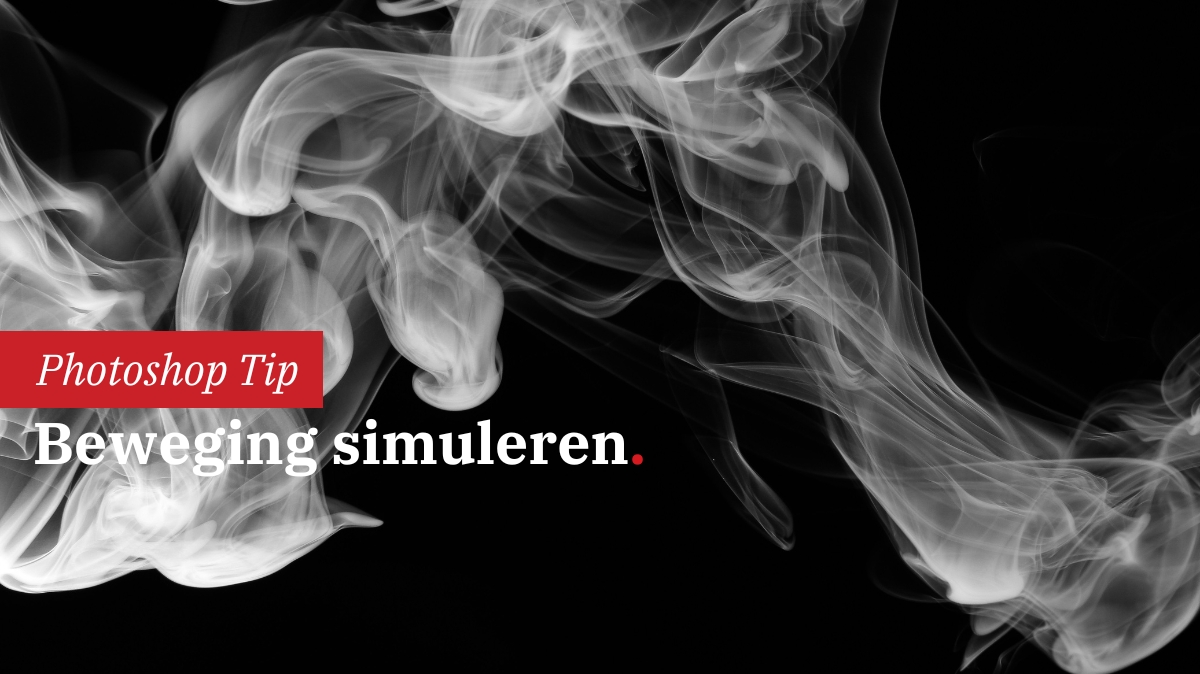
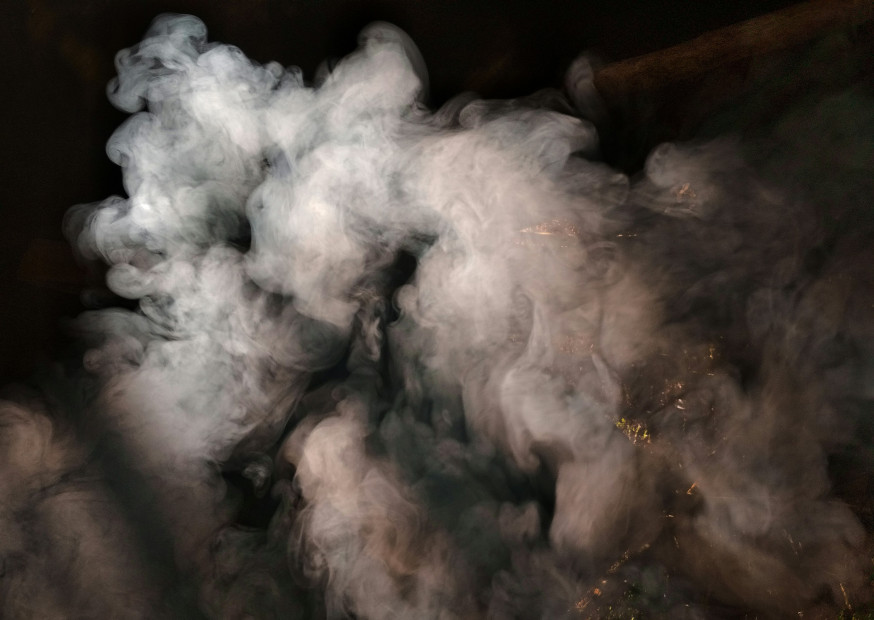
Rook is een veelzijdig effect om drama of mysterie in je beeld te brengen. In Photoshop kun je dit realiseren:
- Maak een nieuwe laag aan om niet-destructief te werken.
- Gebruik een zachte, ronde brush in grijstinten met lage opacity.
- Schilder grillige vormen om een organisch rookeffect te creëren.
- Varieer in grootte en dekking voor gelaagdheid.
- Vervaag de rook met Gaussian Blur voor realisme.
Voor nog meer realisme kun je echte rook-textures of stockbeelden importeren. Zet deze op een aparte laag, kies een blendmodus zoals Screen of Overlay, en pas de dekking aan tot het effect natuurlijk oogt.
Voor een extra stap‑voor‑stap begeleiding kun je ook kijken naar de tutorial over realistische rook en een creatieve DIY‑aanpak voor rook creëren.
Mist: diepte en sfeer creëren
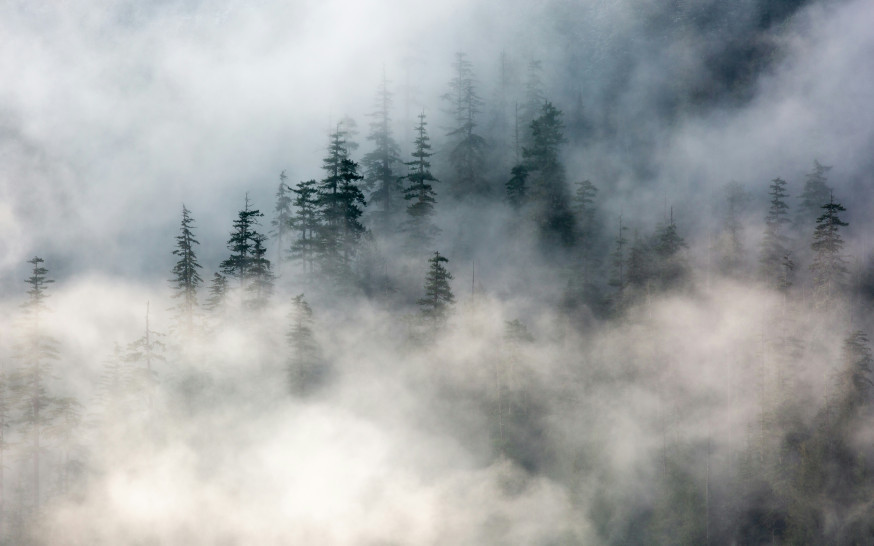
Mist voegt een dromerig laagje toe aan je foto en helpt om diepte te suggereren. Volg hiervoor deze stappen:
- Vul een nieuwe laag met neutraal grijs.
- Voeg ruis toe via Filter > Noise > Add Noise.
- Verzacht de ruis met Gaussian Blur tot een diffuus patroon.
- Pas Levels aan of verlaag de laagdekking om de dichtheid van de mist te bepalen.
- Gebruik een masker om de mist alleen toe te voegen waar je dat wilt.
Met een zachte zwarte brush op het masker laat je de mist vloeiend overgaan voor een natuurlijk resultaat.
Lichtsporen: energie en beweging
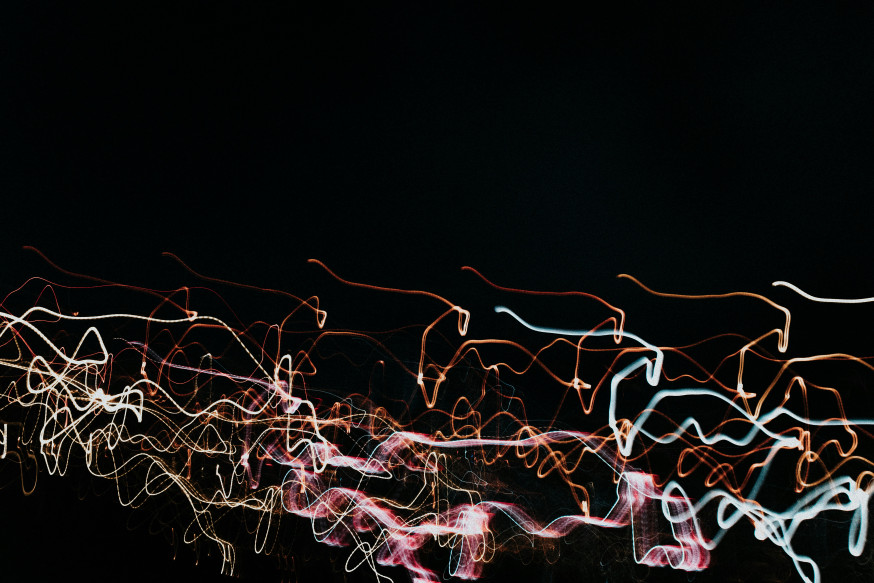
Lichtsporen geven je foto direct een gevoel van beweging en dynamiek. Zo ga je te werk:
- Teken met de Pen Tool een pad dat de lichtbeweging volgt.
- Kies een zachte brush met een lichte kleur (zoals wit of geel).
- Gebruik Stroke Path en zet de blendmodus op Screen.
- Voeg Motion Blur toe voor realistische beweging.
- Geef extra effect met Outer Glow of kleuraccenten in de Layer Style.
Experimenteer gerust met kleurcombinaties zoals rood en blauw — ideaal voor een futuristische uitstraling.
Voor nachtfoto's met neon en lichtspel is de lichteffecten in nachtfotografie tutorial bijzonder goed!
Creatieve toepassingen
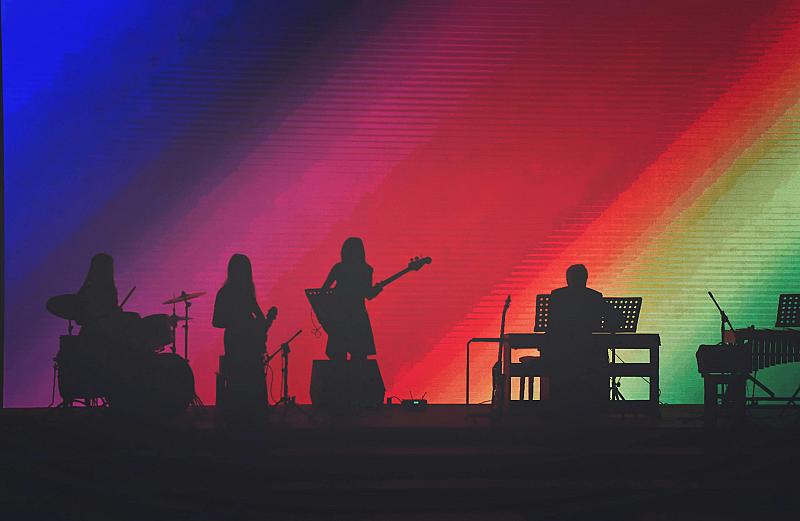
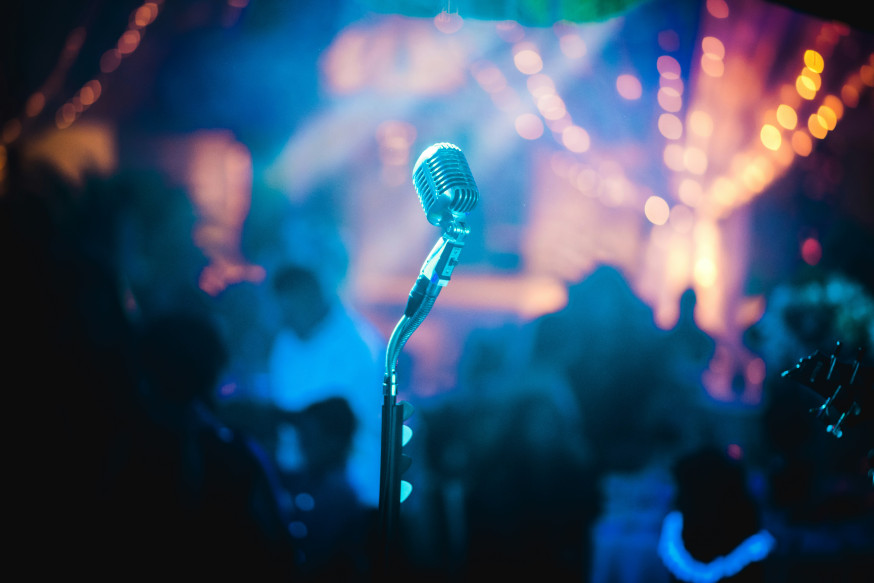
De mogelijkheden met deze technieken reiken verder dan het nabootsen van realistische omstandigheden. Zo kun je lichteffecten inzetten om de energie van een concertfoto te benadrukken, bijvoorbeeld door lichtstralen toe te voegen rond een muzikant op het podium. In natuurfotografie kan het toevoegen van mist of rook een boslandschap een sprookjesachtige uitstraling geven. Bij portretten zorgt een subtiele rooklaag achter het model voor extra diepte en visuele gelaagdheid. Voor sci-fi-geïnspireerde beelden kun je lichtsporen rond een object of persoon laten draaien om een futuristische sfeer op te roepen.
De kracht van deze toepassingen zit in de subtiliteit. Kleine, zorgvuldig geplaatste accenten maken vaak het grootste verschil in de beleving van een beeld.
Veelgemaakte fouten vermijden
Hoewel de technieken op zichzelf eenvoudig zijn toe te passen, maken veel bewerkers nog altijd dezelfde fouten. Een van de meest voorkomende valkuilen is overdaad: wanneer je te veel mist toevoegt of lichtsporen te fel maakt, wordt een beeld snel onnatuurlijk. Subtiliteit is in veel gevallen doeltreffender en laat ruimte voor de oorspronkelijke sfeer van de foto.
Een tweede fout is destructief werken. In plaats van effecten toe te passen op een kopie of een aparte laag, worden ze direct in de originele afbeelding verwerkt. Hierdoor verlies je de mogelijkheid om wijzigingen ongedaan te maken of effecten bij te sturen. Werk daarom altijd met lagen en gebruik waar nodig maskers om flexibel en gecontroleerd te kunnen bewerken.
Ten slotte zien we vaak dat lichtsporen worden toegevoegd zonder rekening te houden met de bestaande lichtinval in de foto. Wanneer deze niet overeenkomt met de natuurlijke lichtbron of schaduwrichting, verliest het effect zijn geloofwaardigheid. Let dus altijd goed op hoe het licht in je beeld zich gedraagt voordat je extra elementen toevoegt.
Een zorgvuldige en doordachte aanpak maakt uiteindelijk het verschil tussen een amateuristisch effect en een professioneel ogende bewerking.
Extra technieken en tips
Voor verfijning en variatie kun je:
- Het Smudge Tool gebruiken om rook realistisch te laten mee waaien met de windrichting.
- Met het Gradient Tool mistlagen een kleurverloop geven — vooral effectief bij zonsondergang.
- Blendmodes zoals Overlay of Soft Light toepassen voor subtiele integratie van effecten.
- Lichtsporen extra diepte geven door lagen te dupliceren met verschillende blurinstellingen.
- Werk overzichtelijk door je effecten te groeperen in mappen. Zo kun je onderdelen makkelijk aanpassen of verwijderen.
Conclusie
Met relatief eenvoudige technieken kun je in Photoshop beweging en sfeer simuleren via rook, mist en lichtsporen. Ze versterken niet alleen het visuele verhaal, maar bieden ook creatieve vrijheid. Door subtiel gebruik en oog voor detail ontwikkel je een unieke stijl die jouw foto's herkenbaar en overtuigend maakt.