
Dat laatste hebben we in het vorige artikel uitvoerig behandeld: je wil afwisselingen dus meerdere standpunten en beelduitsneden. Dat gaat verreweg het gemakkelijkst met meerdere camera's. Er is nog een hele reeks andere redenen om meer camera's te gebruiken. Eén is dat je er zeker van wil zijn, dat er geen moment is waarvan geen beeld is. Als je met één camera werkt en die stopt onverwacht met filmen dan kan dat een ramp zijn. Bij een speelfilm zeker, maar bij iedere film waar meerdere mensen bij betrokken zijn en waarbij de tijd beperkt is. Natuurlijk ook bij een evenement of een gebeurtenis die niet herhaald kan worden, zoals een huwelijk. Er zijn veel redenen waarom een camera ineens ermee zou kunnen ophouden. De batterij kan leeg zijn of de kaart vol, de camera of de kaart kan te warm worden of de maximale opnameduur voor een formaat (of voor een oudere camera) is bereikt.
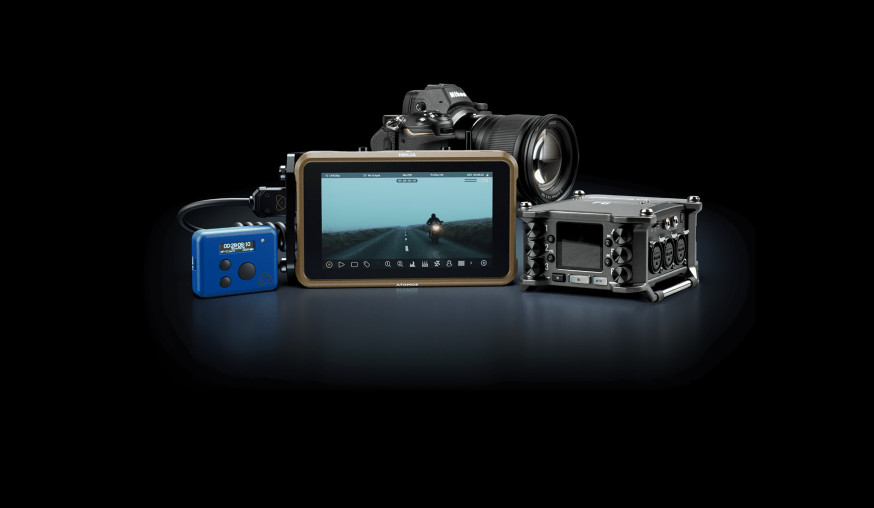
Atomos UltraSync Blue met Nikon Z9, Atomos Ninja (HDMI-opslag en monitor) en Zoom F6 (geluidsopname met drie microfoons met gebalanceerde kabels en voeding).
Wanneer kun je met één camera toe? In de eerste plaats wanneer het gemakkelijker is om verschillende scènes opnieuw op te nemen dan om met twee camera's te werken. In de tweede plaats wanneer alles in één keer (in één take) opgenomen kan worden. Meestal is dat juist heel ingewikkeld en inefficiënt, zie het verhaal in een van de vorige edities over de Netflix-serie Adolescence. Soms – zoals bij een lezing – echter juist niet. Maar ook in dat laatste geval is het goed om wat beelden te hebben van bijvoorbeeld de zaal of van de spreker vanuit een andere positie of gefilmd met een andere brandpuntsafstand. Je kunt in zo'n geval zelfs beelden van de presentatie gebruiken, maar dan kun je dus weer wel met één camera toe, net als wanneer je foto's in het beeld monteert.
Welke camera's
Je tweede of derde camera hoeft niet net zo duur te zijn als de eerste. Het kan een wat eenvoudigere camera zijn, bijvoorbeeld APS-C in plaats van fullframe. Wanneer je zeker weet dat je in de montage geen kleinere beelduitsnede gaat gebruiken, hoef je waarschijnlijk niet in 8k te filmen en misschien niet eens in 4k. Meestal is het handig wanneer de tweede camera een andere brandpuntsafstand heeft en een andere positie – dat hebben we vrij uitgebreid behandeld in het vorige artikel. Let er – vooral bij wat langere films – wel op dat de instellingen niet al te veel verschillen. Dezelfde beeldsnelheid (of gehele veelvouden van de kleinste beeldsnelheid, 25/ 50/ 100 bps bijvoorbeeld) is wel het minste. De montagesoftware kan het allemaal wel omrekenen, maar dat kan heel veel tijd kosten bij een langere film en gaat vaak ten koste van de kwaliteit. Gebruik liefst ook dezelfde log of picture control of instellingen voor verzadiging en contrast. Wanneer je met twee of meer camera's tegelijkertijd op dezelfde plaats filmt, let dan ook op de witbalans, want deze is behalve in RAW achteraf heel moeilijk te corrigeren. De belichting is weer gemakkelijker aan te passen, dus hier is het belangrijker om overbelichting te vermijden. Uiteraard is het nog steeds een stuk handiger wanneer de belichting wél constant is.
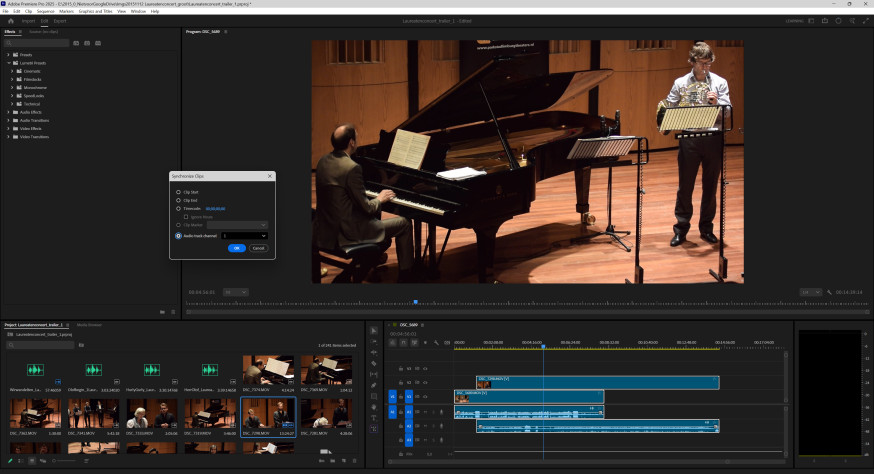
De synchronisatie-opties binnen Adobe Premiere Pro.
Onthoud: bij de montage is het vrij gemakkelijk om één keer een reeks van aanpassingen te doen en die aanpassingen op alle beelden toe te passen. Dat kan alleen als alle camera's ruwweg dezelfde instellingen hebben gebruikt. Heb je dus beelden van verschillende camera's met heel verschillende instellingen voor witbalans, kleur en contrast, dan haal je je een hoop werk op de hals. Bij een iets langere film (bijvoorbeeld van een huwelijk) kan dat voor een chaos zorgen waar je met een beetje pech dagen mee bezig bent.
Soms moet je binnen één film een paar keer van opnamemoment en licht wisselen. Zorg er dan voor dat je een lijstje hebt met instellingen, zodat jij en/of iemand anders die bij alle camera's tegelijk kan wisselen. Ideaal is natuurlijk wanneer je een uitgebreid draaiboek hebt, waarin dat soort zaken opgenomen zijn. Dat kun je óók maken als je nog niet weet wat er precies gaat gebeuren: dan staan alleen die zaken erin waar je al zeker van bent. Desnoods vul je die dan later ter plekke verder in.
Synchronisatie
We zagen al, dat wanneer je bij de opname de zaken niet goed geregeld hebt, bij de montage de totale chaos kan uitbreken. Dat geldt helemaal voor de synchronisatie. Die moet je bij gebruik van meerdere camera's echt voorbereiden. Neem je dan ook nog eens ter plekke geluid buiten de camera's op, dan moet ook dat gesynchroniseerd zijn.
In de pre-digitale tijd was synchroniseren een kwestie van een klapbord tegelijkertijd met alle camera's en geluidsopname-apparatuur opnemen. Dat kan natuurlijk nog steeds. Bij de montage moet je dan de geluidsgolven en beelden op elkaar afstemmen. Wanneer de camera's ook intern geluid opgenomen hebben, gaat het al gemakkelijker.
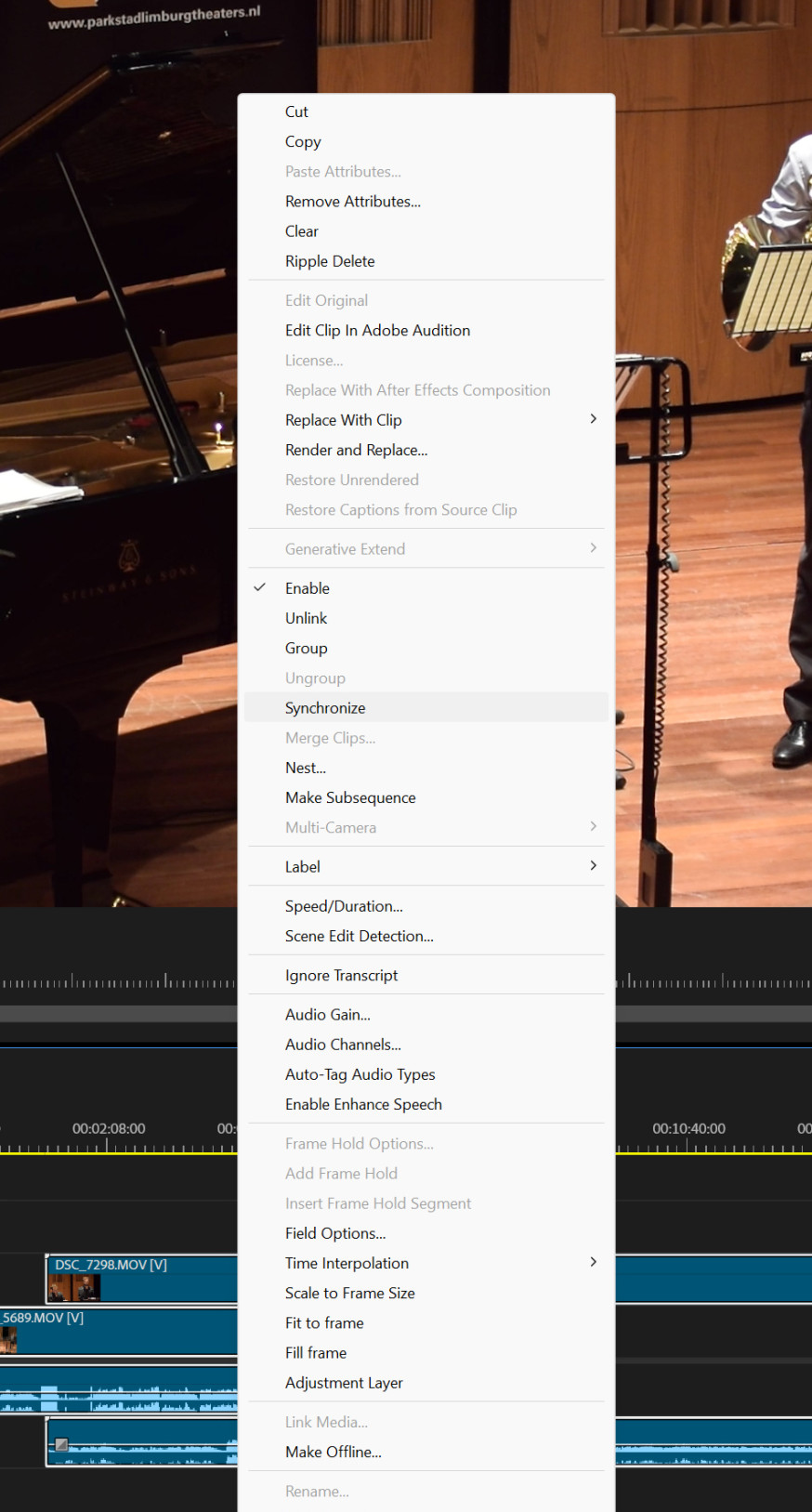
Rechtsklikken op clip en synchroniseren kiezen.
Je kunt echter ook de montagesoftware min of meer automatisch laten synchroniseren. Daar zijn verschillende methoden voor. Adobe Premiere kent er vijf: begin van de clip, einde clip, marker (je markeert dus een punt, beetje het klapbord-systeem), timecode (het moment kun je dan opgeven) of audio track channel (dat kanaal kun je dan weer uitkiezen). zet dus een kat kan op basis van het geluid, via een soort automatische trial & error, maar dat werkt niet altijd. Maar gelukkig is er bijna nooit een geluidsbron zonder tijdcode.
Idealiter maak je gebruik van een tijdcode die je bij de camera's en de geluidsopname-apparatuur synchroniseert. Hierbij is het heel handig wanneer je camera's hebt van één merk dat zoiets ondersteunt, bijvoorbeeld met een app. De Nikon Z9, Z8 en Z6III en enkele Fuji-camera's kunnen zelfs met de Atomos UltraSync Blue (ca. € 200,-) via Bluetooth (dus zonder kabels) met elkaar en met andere apparaten via tijdcode gesynchroniseerd worden. Maar bij de meeste camera's zul je dus kabels moeten gebruiken of extra geluidsopnamen maken met de camera's. Een onoplosbaar probleem is dat niet, sterker nog: er zijn allerlei mogelijkheden om vrijwel alles met elkaar te combineren. Alleen al om redenen het vermijden van complicaties biedt het echter grote voordelen om te kiezen voor een methode die zowel bij de opnamen snel in te stellen is, als bij de montage.
Tips:
- Let er ook bij het gebruik van meerdere camera's op dat ze niet onverwacht ophouden met filmen.
- Zeker als je niet via tijdcode synchroniseert, is het zaak om het maken van veel korte clips (opnamen) te vermijden.
- Zet onbeheerde camera's op een zeer zwaar statief, zodat ze niet omgestoten kunnen worden.
- Let erop dat het blikveld van alle camera's vrij is en blijft (denk aan publiek).
Conclusie
Het filmen met meerdere camera's biedt vele voordelen. Het is echter belangrijk om de instellingen zoveel mogelijk gelijk te houden en nog belangrijker om ervoor te zorgen dat de beelden gemakkelijk gesynchroniseerd kunnen worden.
Heb je de vorige delen gemist? Klik hier voor deel 1, hier voor deel 2, hier voor deel 3, hier voor deel 4, hier voor deel 5 en klik hier voor deel 6.