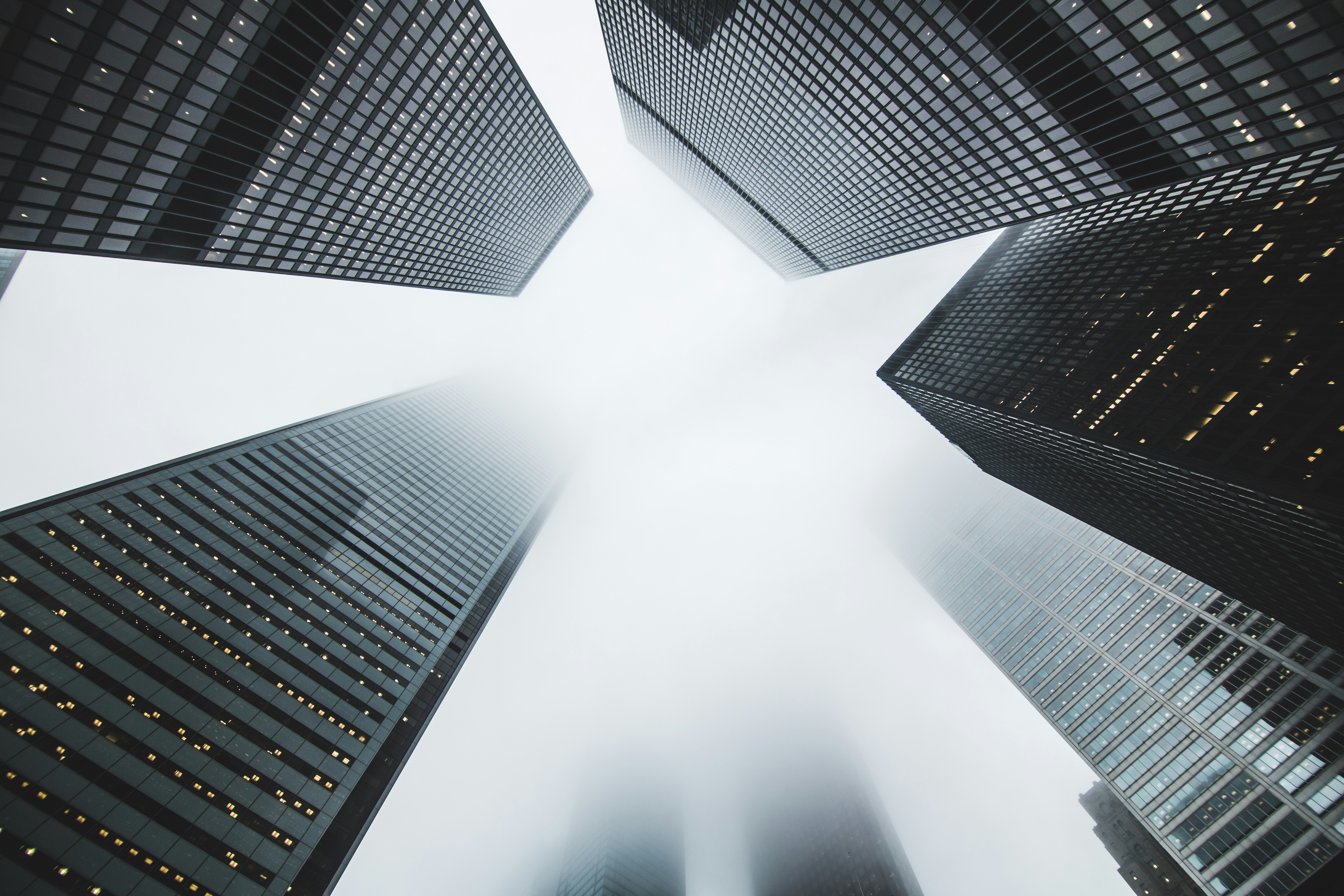
Waarom ontstaat perspectiefvertekening?
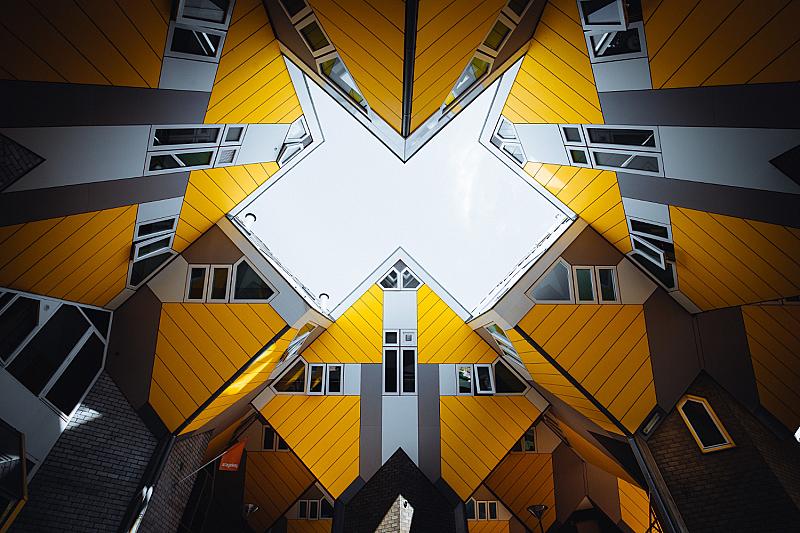
Wanneer je een gebouw fotografeert en de camera omhoog kantelt, verandert het perspectief. Verticale lijnen lopen naar elkaar toe en het gebouw lijkt achterover te hellen. Dit is geen fout van je objectief, maar een logisch gevolg van je standpunt en kijkhoek.
Bij architectuurfotografie wil je die verticale lijnen juist zo recht mogelijk houden. Zeker bij moderne architectuur en interieurfotografie zorgt dit voor rust, balans en een professionele uitstraling.
Stap 1: Start met het RAW-bestand
Een goede perspectiefcorrectie begint bij de basis. Open je foto in Camera Raw of Lightroom en voer eerst de algemene correcties uit:
- Belichting optimaliseren
- Witbalans corrigeren
- Contrast finetunen
Activeer daarna de juiste lenscorrecties om vervorming en chromatische aberratie te verwijderen.
Ga vervolgens naar het tabblad Transformeren. Hier kun je automatische correcties testen zoals:
- Auto
- Verticaal
- Volledig
Deze functies leveren vaak al een bruikbare basis op. Wil je meer controle over het perspectief corrigeren in Photoshop, open de afbeelding dan in Photoshop voor verdere verfijning.
Perspectief corrigeren in Photoshop met Adaptive Wide Angle
Voor nauwkeurige controle gebruik je in Photoshop de functie:
Filter > Adaptive Wide Angle
Deze tool is speciaal ontwikkeld voor perspectief- en lenscorrecties.
- Trek een lijn langs een duidelijke verticale rand van het gebouw.
- Geef aan dat deze lijn verticaal moet zijn.
- Herhaal dit indien nodig op meerdere plekken in het beeld.
Photoshop gebruikt jouw referentielijnen om het perspectief te corrigeren. Hierdoor oogt het resultaat vaak natuurlijker dan bij volledig automatische correcties.
Transformeren met Perspective en Warp
Voor subtielere aanpassingen kun je gebruikmaken van:
Bewerken > Transformeren > Perspective
Bewerken > Transformeren > Warp
Met Perspective kun je de bovenkant van een gebouw licht naar buiten trekken om verticale lijnen recht te zetten.
Warp geeft meer vrijheid en controle, maar vraagt om terughoudendheid. Overmatig vervormen kan leiden tot onnatuurlijke proporties en een onrealistisch eindresultaat.
Tip: Zet je laag eerst om naar een Smart Object zodat je non-destructief werkt en correcties later kunt aanpassen.

Uitsnijden en verhoudingen herstellen
Na het perspectief corrigeren in Photoshop ontstaan vaak lege of transparante randen. Gebruik de Crop Tool om het beeld opnieuw uit te snijden.
Controleer daarna kritisch de verhoudingen van het gebouw. Door sterke correcties kan een pand breder of juist smaller lijken dan in werkelijkheid. Een subtiele horizontale schaalcorrectie kan helpen om het beeld visueel in balans te brengen.
Controleer lijnen en symmetrie
Gebruik hulplijnen om te beoordelen of het perspectief daadwerkelijk correct is hersteld.
Ga naar:
Weergave > Nieuwe hulplijn
Plaats hulplijnen langs belangrijke verticale randen van het gebouw. Zo zie je direct of er nog subtiele afwijkingen aanwezig zijn.
Wanneer kies je ervoor om niet te corrigeren?
Niet elke foto hoeft volledig rechtgetrokken te worden. Soms versterkt lichte perspectiefvertekening juist de dynamiek van een beeld, bijvoorbeeld bij hoogbouw waarbij je de hoogte extra wilt benadrukken.
Perspectief corrigeren in Photoshop is daarom geen automatische stap, maar een bewuste keuze binnen je beeldbewerking.
Conclusie
Perspectief corrigeren in Photoshop is een essentiële techniek binnen architectuurfotografie. Door te werken met Camera Raw, Adaptive Wide Angle en transformatietools behoud je controle over lijnen, verhoudingen en uitstraling.
Werk zorgvuldig en subtiel. Een geslaagde perspectiefcorrectie valt niet op — maar tilt je architectuurfoto direct naar een hoger niveau.