
Een goede basis voor glow-effecten
Start met een uitgebalanceerde foto. Open je beeld in Camera Raw of Photoshop en zorg voor zachte contrasten. Verlaag de highlights licht, verwijder wat scherpte en breng de middentonen in balans. Een natuurlijke basis zorgt ervoor dat de cinematic glow later subtiel blijft.
Identificeer waar je lichtbronnen zich bevinden. Ramen, lampen, reflecties of zonlicht op huid – dit zijn plekken waar de glow het meeste effect zal hebben.
De cinematic glow toepassen in Photoshop
Dupliceer je achtergrondlaag en pas een Gaussian Blur toe. Begin met een waarde tussen de 20 en 40 pixels, afhankelijk van je resolutie. Zet de vervaagde laag op Screen of Soft Light.
Pas de dekking aan tot de glow zichtbaar is maar niet overheerst. Zie het als een lichte sluier die het beeld verzacht zonder het scherpte te laten verliezen. Het effect moet vooral zichtbaar zijn in highlights en lichtere middentonen.
Glow verfijnen met maskers en Blend If
Om te voorkomen dat de cinematic glow het hele beeld beïnvloedt, gebruik je een Layer Mask. Masker schaduwen of details waar geen glow nodig is. Gebruik daarnaast Blend If (via laagopties) om het effect alleen toe te passen op de helderste delen. Splits de witte slider (Alt ingedrukt) voor een vloeiende overgang. Zo blijft het effect natuurlijk en professioneel.
Subtiele kleur aan de glow toevoegen
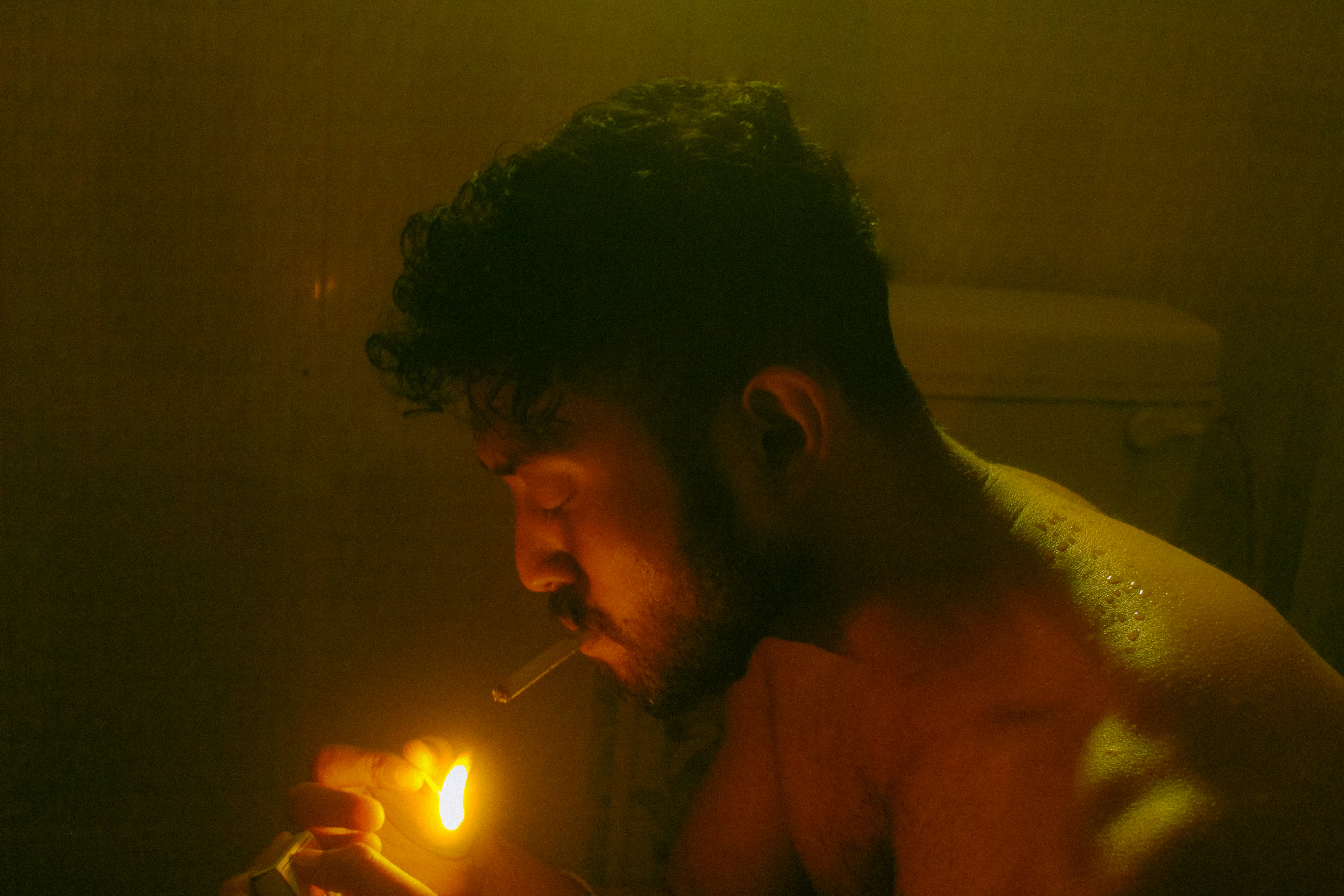
Cinematic glow is zelden neutraal wit. Voeg een kleurzweem toe met een Color Balance-aanpassingslaag die je clipt aan de glowlaag. Kies voor warme tinten (geel, oranje) voor zonlicht of intieme scènes, of juist koel blauw voor nachtelijke of melancholische beelden. Houd de kleur minimaal: de glow moet sfeer ondersteunen, niet domineren.
Lichtnevel voor extra filmisch gevoel
Een extra stap is het toevoegen van lichte nevel rond lichtbronnen. Maak een nieuwe laag aan, gebruik een grote zachte brush met lage opacity, en schilder subtiele nevel in de achtergrond of rond lichtbronnen. Zet deze laag op Soft Light of Screen en pas de dekking aan.
Gebruik dit effect spaarzaam, vooral bij portretten, nachtfoto's of stadsscènes, om te voorkomen dat het beeld te vlak wordt.
Balans met contrast en scherpte
Glow maakt beelden zachter, dus zorg voor balans. Voeg subtiel contrast toe of gebruik High Pass-verscherping op de originele laag. Zo blijft textuur behouden – denk aan ogen, huidstructuur en randen – terwijl de cinematic glow sfeer toevoegt.
Toepassingen in de praktijk
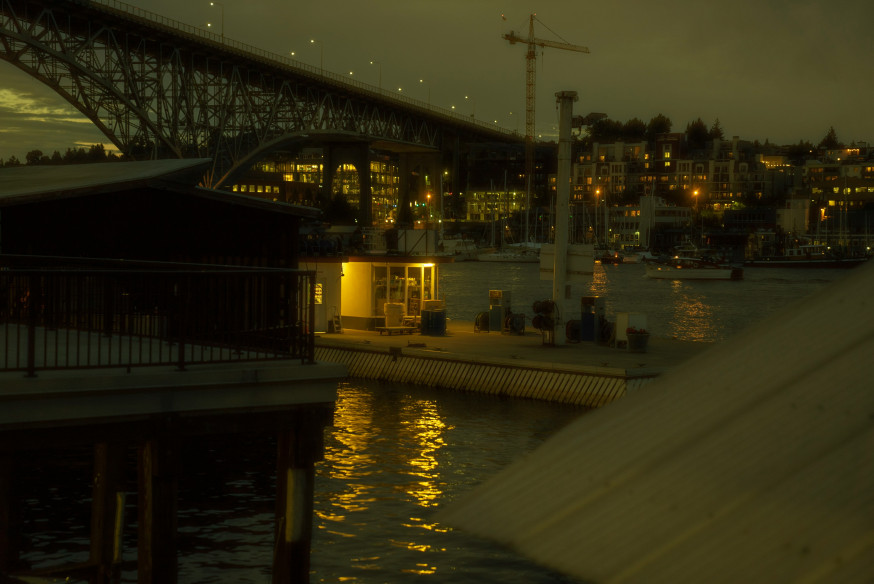
Cinematic glow werkt uitstekend bij portretten, landschappen en stedelijke nachtopnames. Het versterkt lichtbronnen, voegt zachtheid toe aan huidtonen en ondersteunt verhalende beelden. Gecombineerd met technieken zoals color grading of golden hour-simulatie levert het sterke, sfeervolle fotografie op.
Conclusie
Met een paar gerichte stappen geef je je foto's in Photoshop een overtuigende cinematic glow. Door te werken met vervaging, maskers, kleur en contrast creëer je een professionele, dromerige uitstraling. De sleutel ligt in subtiliteit: de glow mag nooit schreeuwen, maar moet sfeer versterken en het licht begeleiden.