
Wat heb je nodig voor realistische regen?
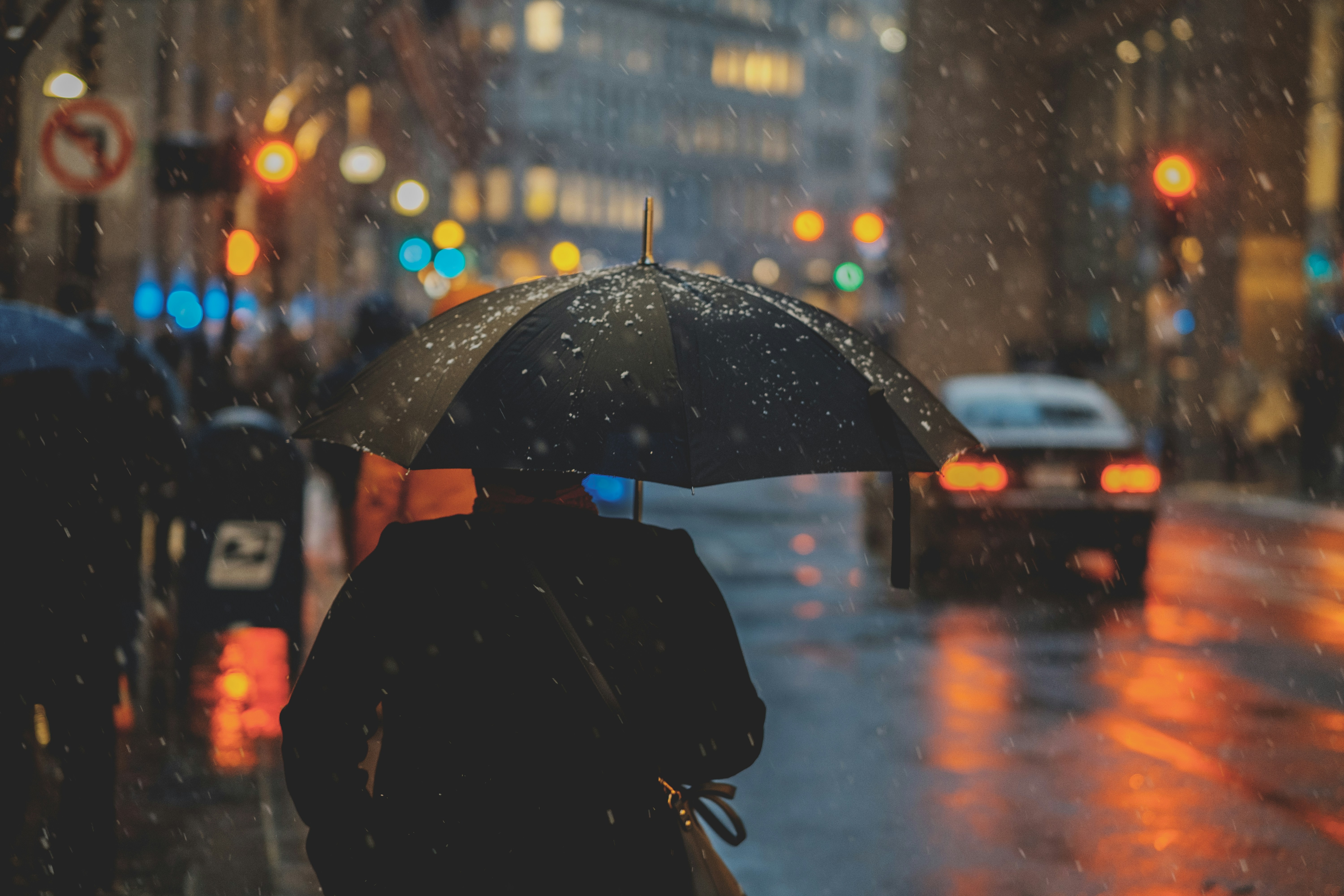
- Een foto met nacht-, straat- of stadsverlichting werkt het best
- Adobe Photoshop
- Basiskennis van lagen, masks en blending modes
Stap 1: Regenstructuur maken met ruis en beweging
- Maak een nieuwe, lege laag boven je foto
- Vul deze met zwart
- Ga naar Filter > Noise > Add Noise (100–150%, Gaussian, Monochromatic)
- Voeg Motion Blur toe via Filter > Blur > Motion Blur
- Hoek: bijv. -65°
- Afstand: 30–80 pixels
Zo ontstaat een dynamische basislaag met regeneffect.
Stap 2: Regenlaag integreren via blend modes
- Zet de regenlaag op Screen – het zwart verdwijnt, de druppels blijven
- Verlaag Opacity naar 40–70%
- Voeg een Layer Mask toe zodat regen alleen zichtbaar is in lichte delen
Regen is namelijk beter zichtbaar tegen lichtbronnen, zoals lantaarns of neonreclames.
Stap 3: Diepte creëren met meerdere lagen
- Gebruik meerdere lagen om variatie in de regen te krijgen:
- Korte Motion Blur (20–30 px) voor fijne druppels
- Lange strepen (60–100 px) voor hevige regen
- Minder noise voor grotere, opvallende spatten
Combineer verschillende hoeken en opaciteiten voor extra realisme bij het regen toevoegen in Photoshop.
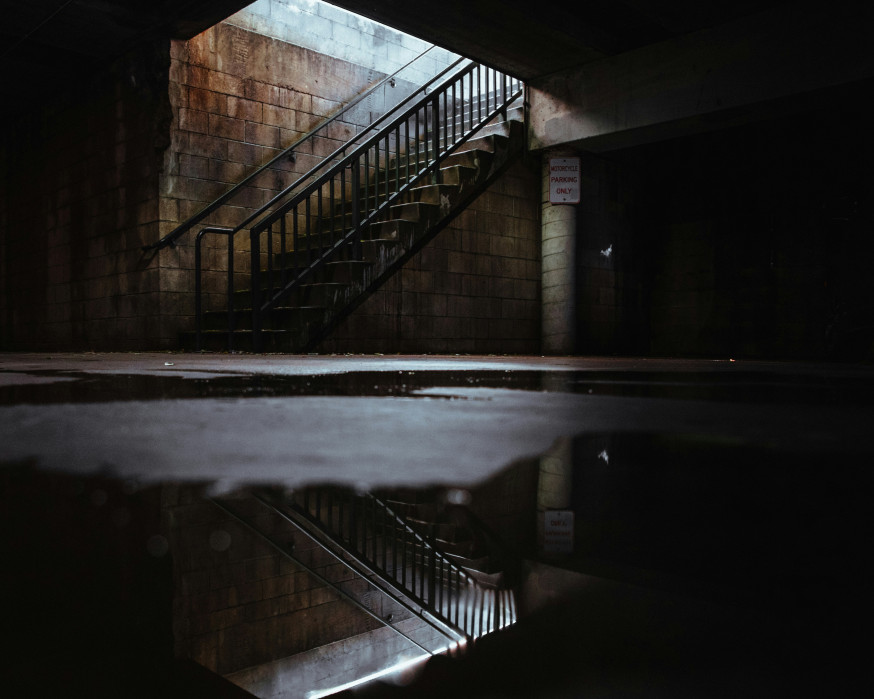
Stap 4: Reflecties en natte oppervlakken
- Dupliceer de achtergrondlaag
- Edit > Transform > Flip Vertical
- Zet de nieuwe laag onderaan het beeld
- Blend mode: Overlay, Soft Light of Screen
- Masker alleen de straatdelen waar reflectie moet verschijnen
- Voeg lichte Gaussian Blur (5–20 px) toe
Een subtiele kleurboost van warme lichtbronnen versterkt het effect.
Stap 5: Mist en lichtverspreiding voor sfeer
- Gebruik een zachte witte brush (5–15% opacity) voor mist rond lichtbronnen
- Dupliceer lichtbronnen en vervaag ze sterk (40–80 px) op Screen voor een 'glow'
- Maak een nieuwe laag met Filter > Render > Clouds, blend op Soft Light en masker de randen
Zo geef je extra diepte en atmosferisch karakter aan je scène.
Stap 6: Kleurgrading voor regenachtige sfeer
- Color Balance: schaduwen in blauw en cyaan
- Highlights iets warmer houden voor contrast
- Experimenteer met Gradient Maps (donkerblauw → paars → warm licht) voor filmische toning
Deze stap tilt het regen toevoegen in Photoshop naar professioneel niveau.
Stap 7: Finishing touch – textuur en detail
- Voeg subtiele filmgrain toe (Filter > Noise > Add Noise, 2–5%)
- Pas een lichte S-curve toe voor contrast en diepte
- Check: oogt de regen geloofwaardig en niet overdreven?
Subtiliteit is hier vaak het krachtigste gereedschap.
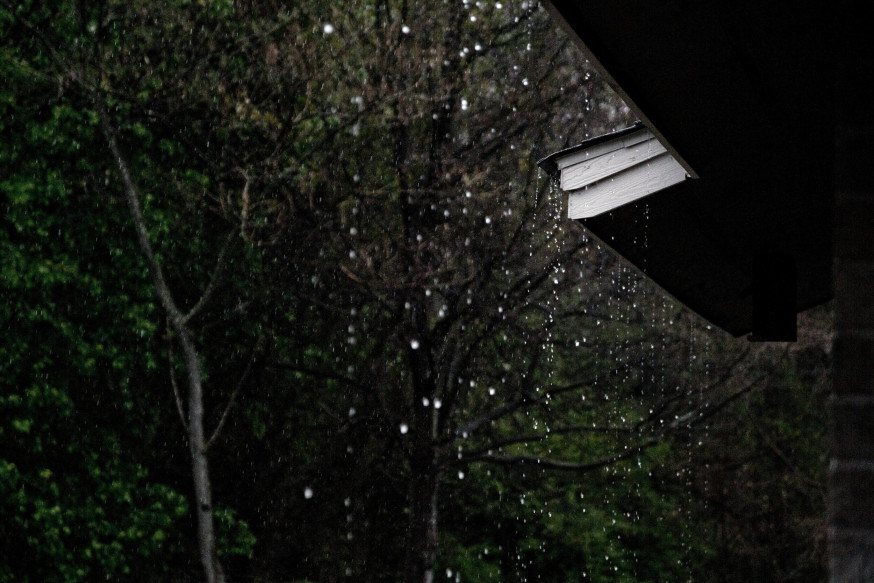
Praktische toepassingen van regen in Photoshop
- Stadsfotografie: neonreflecties en filmische nachtbeelden
- Portretten: melancholische accenten en emotie
- Straatfotografie: spanning in alledaagse scènes
- Auto/motorfotografie: glans en dynamiek op nat asfalt
Tips & tricks voor natuurlijk resultaat
- Maak regen asymmetrisch – te perfecte regen oogt nep
- Combineer regen met lichtbronnen voor diepte
- Gebruik meerdere lagen met variërende scherpte
- Geef regen eventueel een kleurzweem voor city-look
Regen toevoegen in Photoshop
Met deze technieken kun je overtuigend regen toevoegen in Photoshop. Zelfs een droge opname krijgt zo een dramatisch, sfeervol karakter. Experimenteer, combineer en ontdek jouw unieke stijl in weerbewerking.